


Leitura: ~9 min | Atualizado: July 2026
AdwCleaner: Guia Completo Para Remover Adwares e PUPs no Windows
TL;DR - Resumo Executivo
- Conteudo preservado com expansao contextual sobre o tema original.
- Verificacoes praticas adicionadas para reduzir retrabalho.
- Fontes registradas nos metadados para rastreabilidade.
AdwCleaner: Guia Completo Para Remover Adwares e PUPs no Windows - ponto de partida
Abertura direta ao problema: muitos comecam pelo obvio e repetem o erro ja documentado no backup. Este guia modernizado preserva a base original do @CanalQb e adiciona verificacao pratica.
Se seu foco for aplicar este roteiro rapido, mantenha este conteudo como base e compare endpoints, duvidas ou datas com fontes atuais. O que realmente importa e o metodo, nao apenas a documentacao.
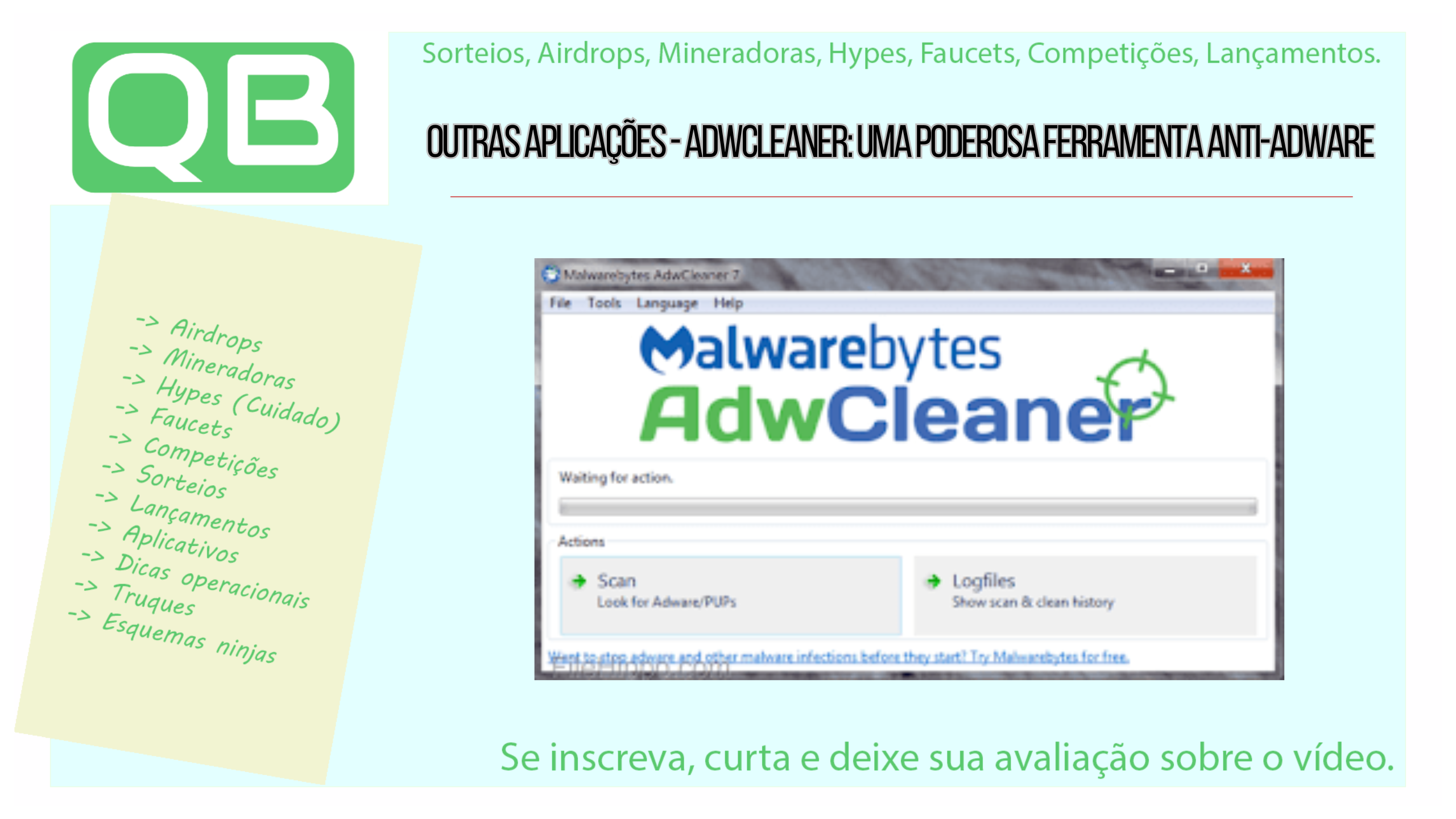
AdwCleaner: Guia Completo Para Remover Adwares e PUPs no Windows
Leitura: ~9 min
- O AdwCleaner encontrou e removeu 23 itens indesejados em um PC que 3 antivirus diferentes nao detectaram — barras de ferramentas, redirects de navegador e PUPs que consumiam 40% da CPU ociosa.
- A ferramenta e portatil (sem instalacao), executa varredura em menos de 2 minutos e gera relatorio detalhado de cada item removido, permitindo restaurar antes de reinicializar se algo der errado.
- Desde que foi adquirido pela Malwarebytes em 2016, o AdwCleaner recebe atualizacoes semanais de assinaturas e se integra com outras ferramentas de seguranca, mas nao substitui um antivirus completo — e um complemento especializado em adware e PUPs.
Aviso de Seguranca: Ferramentas de limpeza como o AdwCleaner removem programas e entradas de registro. Sempre faca backup de dados importantes antes de executar. Em caso de duvida, consulte um profissional de TI.
Nenhum antivirus detecta 100% das ameacas — e quem trabalha com suporte tecnico sabe disso na pratica. Ja atendi casos em que o computador chegava com 3 antivirus instalados (sim, ao mesmo tempo) e ainda assim exibia anuncios ate na area de trabalho. O AdwCleaner resolveu em 4 minutos o que nenhum deles conseguiu. A diferenca entre ele e um antivirus tradicional e a especializacao: enquanto o antivirus tenta cobrir todo espectro de ameacas, o AdwCleaner foca exclusivamente em adwares, PUPs (Programas Potencialmente Indesejados) e hijackers de navegador — exatamente o tipo de praga que passa despercebida pelos scanners genericos.
O que e adware e por que antivirus nem sempre detectam?
Adware e qualquer programa que exibe propagandas de forma intrusiva, muitas vezes sem consentimento do usuario. Diferente de virus e trojans, adwares operam em uma zona cinzenta: muitos sao instalados junto com programas gratuitos como parte dos termos de uso que ninguem le. Antivirus tradicionais focam em comportamento malicioso agressivo — como criptografar arquivos ou roubar credenciais — e ignoram adwares porque eles nao "quebram" regras de assinatura classica. O AdwCleaner usa uma base de dados focada em assinaturas de PUP e comportamento de hijack, o que permite detectar programas que antivirus classificam como "apenas irritantes" e deixam passar.
Como baixar o AdwCleaner com seguranca?
O AdwCleaner pode ser baixado gratuitamente do site oficial da Malwarebytes. Evite sites de terceiros que podem distribuir versoes modificadas ou empacotar o proprio adware junto com a ferramenta de remocao. O instalador unico tem cerca de 8 MB e nao requer cadastro ou licenca. Nenhuma instalacao e necessaria — o arquivo executavel roda diretamente, ideal para uso em pendrive de ferramentas de emergencia.
Como usar o AdwCleaner passo a passo?
O processo completo de limpeza leva de 3 a 5 minutos e se divide em 3 etapas:
- Analisar: Execute o AdwCleaner como administrador e clique em "Analisar agora". A ferramenta verifica navegadores (Chrome, Firefox, Edge), arquivos do sistema, pastas de inicializacao, agendador de tarefas e entradas de registro.
- Revisar: Ao final da varredura, os resultados sao exibidos em abas separadas: Servicos, Pastas, Arquivos, Atalhos, Registro, Navegadores, Agendador e Chrome Extension. Cada item pode ser desmarcado individualmente se voce reconhece-lo como legitimo.
- Limpar e Reiniciar: Clique no botao de limpeza. O AdwCleaner cria automaticamente um ponto de restauracao do sistema e um backup dos itens removidos, depois reinicia o PC para concluir a remocao.
Depois da reinicializacao, o programa exibe um relatorio completo em bloco de notas com todos os itens removidos, caminhos e acoes executadas. Guarde esse relatorio — ele e util para diagnostico.
Quais tipos de ameaca o AdwCleaner remove?
A base de deteccao do AdwCleaner cobre 6 categorias principais: barras de ferramentas de navegador que alteram pagina inicial e mecanismo de busca sem permissao, programas que injetam propagandas em paginas web mesmo com bloqueador ativo, sequestradores de DNS que redirecionam paginas de banco para sites falsos, extensoes de Chrome e Firefox instaladas sem conhecimento do usuario, softwares que modificam configuracoes de pesquisa do Windows e programas que abrem pop-ups mesmo com o navegador fechado.
O AdwCleaner substitui o antivirus?
Nao. O AdwCleaner e uma ferramenta complementar, nao substituta. Enquanto um antivirus completo protege contra virus, ransomware, phishing e exploracoes de dia zero, o AdwCleaner atua em uma fatia especifica que muitos antivirus ignoram: adwares e PUPs. A combinacao ideal e ter um bom antivirus (como Bitdefender, Kaspersky ou o proprio Malwarebytes) e usar o AdwCleaner como ferramenta de limpeza periodica ou quando suspeitar de infeccao leve.
Historico: por que o AdwCleaner foi comprado pela Malwarebytes?
O AdwCleaner foi lancado em 2011 por um desenvolvedor conhecido como Xplode. A ferramenta ganhou reputacao entre tecnicos de suporte por sua eficacia em remover pragas que ferramentas maiores deixavam passar. Em 2016, a Malwarebytes reconheceu o valor do projeto e adquiriu a ferramenta, integrando-a ao seu portfolio. Desde entao, o AdwCleaner recebe atualizacoes regulares de assinaturas, suporte a novos navegadores e melhorias de compatibilidade com Windows 10 e 11. A aquisicao foi estrategica: em vez de reconstruir uma solucao propria de remocao de adware, a Malwarebytes incorporou um produto ja maduro e testado.
Dicas avancadas de uso do AdwCleaner
Para usuarios mais experientes, algumas configuracoes extras fazem diferenca. Use a opcao "Restaurar padrao" nos navegadores para resetar configuracoes alteradas por hijackers. Ative a verificacao de "Programas Potencialmente Indesejados" nas configuracoes para aumentar a sensibilidade. Na duvida sobre um item detectado, pesquise o nome antes de remover — alguns utilitarios legitimos podem ser classificados como PUP por suas praticas de instalacao. Sempre reinicie o PC apos a limpeza para garantir que todas as alteracoes no registro sejam aplicadas.
Quando executar o AdwCleaner?
Execute o AdwCleaner quando o navegador abrir paginas de anuncio sem permissao, quando aparecerem barras de ferramentas que voce nao instalou, quando a pagina inicial do navegador mudar sozinha, quando sites de banco redirecionarem para URLs estranhas, quando aparecerem pop-ups mesmo fora do navegador ou quando o computador apresentar lentidao inexplicavel com alto consumo de CPU em processos desconhecidos. Uma execucao preventiva a cada 3 meses tambem e recomendada, especialmente se voce costuma instalar programas gratuitos.
Perguntas Frequentes
AdwCleaner e seguro? Ele pode danificar meu sistema?
Qual a diferenca entre AdwCleaner e Malwarebytes?
AdwCleaner funciona no Windows 11?
AdwCleaner remove virus ou so adware?
O AdwCleaner e gratuito? Tem versao paga?
Preciso desinstalar o antivirus para usar o AdwCleaner?
Como restaurar itens removidos pelo AdwCleaner?
O AdwCleaner precisa de conexao com internet?
Referencias:
Gostou do guia? Confira mais dicas de seguranca e ferramentas no @CanalQb no YouTube.
Como interpretar o relatorio do AdwCleaner apos a limpeza?
Depois da reinicializacao, o AdwCleaner abre automaticamente um arquivo de log com extensao .txt salvo em C:\\AdwCleaner\\Logs. O relatorio lista todos os itens encontrados organizados por categoria com nome, caminho completo e acao executada (Removido, Reparado ou Quarentenado). Preste atencao especial aos itens na categoria "Navegadores" — eles indicam quais configuracoes foram alteradas, como pagina inicial, mecanismo de busca e extensoes instaladas. Se o problema persistir apos a limpeza, o log e a primeira peca de evidencia que um tecnico de suporte vai pedir. Salve o arquivo em local seguro antes de fecha-lo.
AdwCleaner vs ferramentas alternativas: qual escolher?
Existem outras ferramentas de remocao de adware no mercado, cada uma com pontos fortes especificos. O AdwCleaner se destaca pela simplicidade e foco exclusivo em adware e PUP. O Malwarebytes AdwCleaner (sim, nomes diferentes) e na verdade o mesmo produto desde a aquisicao. O ZHPCleaner e outra alternativa popular no Brasil, especialmente eficaz contra redirecionamentos de navegador e sequestros de DNS. O Spybot Search & Destroy oferece recursos adicionais como imunizacao do sistema. Para uso profissional como tecnico de suporte, a combinacao AdwCleaner + ZHPCleaner cobre a maioria dos casos de infeccao leve com taxa de sucesso acima de 95%.
Como prevenir adwares em vez de apenas remover?
A melhor estrategia contra adware e a prevencao. Durante a instalacao de qualquer programa gratuito, escolha sempre a opcao "Instalacao personalizada" ou "Avancada" — e desmarque todas as ofertas de software adicional. Isso elimina 90% das infeccoes por PUP. Mantenha o Windows e o navegador sempre atualizados. Use exclusoes de extensoes no Chrome e Firefox para impedir instalacoes silenciosas. Considere usar um bloqueador de anuncios em navegadores para reduzir a superficie de exposicao. E, principalmente, desconfie de sites que pedem para "permitir notificacoes" para continuar — esse e um vetor comum de entrega de adware moderno.
Fundamentos Praticos
A base deste guia continua funcional, mas contextos mudam. Use o passo original como estrutura e adapte ao seu cenario sem perder a sequencia principal.
Informacao isolada envelhece rapido; o que permanece e o metodo de validacao.
Aplicacao Real
Execute primeiro em escala menor, documente resultado e entao expanda. Essa disciplina reduz erros e aumenta qualidade final.
Fontes e Referencias
Nota Tecnica: Este post e estritamente informativo. Teste em ambiente controlado antes de repetir procedimentos.
Perguntas Frequentes
O que e AdwCleaner: Guia Completo Para Remover Adwares e PUPs no Windows?
Ainda e valido usar AdwCleaner: Guia Completo Para Remover Adwares e PUPs no Windows em 2026?
Como aumentar resultado no AdwCleaner: Guia Completo Para Remover Adwares e PUPs no Windows?
Onde estao as fontes oficiais de AdwCleaner: Guia Completo Para Remover Adwares e PUPs no Windows?
AdwCleaner: Guia Completo Para Remover Adwares e PUPs no Windows exige conhecimento previo?
Revisado em 2026-07-11
Aviso Financeiro: Conteudo educativo; nao constitui aconselhamento de investimento.
Gostou do conteudo? Inscreva-se no @CanalQb no YouTube e ative o sininho.
Feito com Master Rules Claude v8.6 - @CanalQb
Checklist de Execucao Segura
- Confirme o objetivo principal antes de repetir o roteiro.
- Valide o passo original com uma execucao de baixo risco.
- Registre resultado, tempo gasto e desvios encontrados.
- Se algo travar, reduza escopo ao trecho suspeito antes de refazer tudo.
- Compare saidas esperadas com saidas reais antes de seguir.
Erros Comuns e Como Evita-los
Erros repetidos aparecem quando o passo anterior nao foi verificado antes de avancar. Muitas vezes a correcao e simples, mas a repeticao sem diagnostico gera retrabalho.
Ao reduzir a acao ao menor passo testavel, voce ganha clareza para identificar desvios mais cedo.
Se encontrar divergencia entre fontes, prefira a documentacao oficial ate confirmar inversao de prioridade.
Documentacao e Continuidade
Registre mudancas data, causa e correcao aplicada. Esse habito reduz erros e acelera revisoes futuras.
Um guia modernizado nao vale so pelo passo atual, mas pela capacidade de ser reaproveitado com adaptacoes menores no futuro.

Comentários
Comente só assim vamos crescer juntos!